imagicle\applications\homemenu\homemenu.html
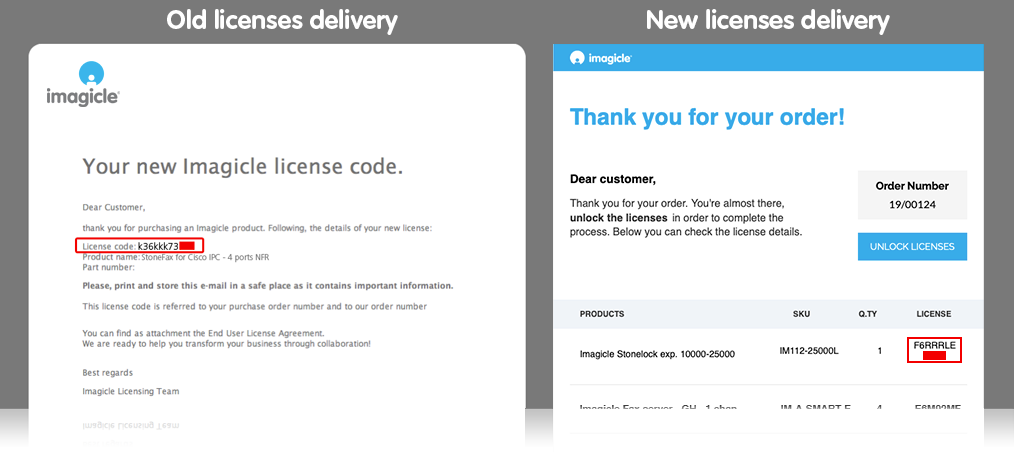
Den Lizenschlüssel erhalten Sie von Imagicle, nachdem Sie ein Software-Produkt erworben haben.
Die Lizenzaktivierung muss für jedes erworbene Produkt abgeschlossen sein, um es zu aktivieren.
Die Aktivierung erfolgt in drei Schritten:
Öffnen Sie die Seite https://www.imagicle.com/go/activation und geben Sie dort den Lizenzschlüssel ein, den Sie per E-Mail erhalten haben.
Füllen Sie das Registrierungsformular mit folgenden Angaben aus:
Kundeninformationen - diese sind wichtig, um Support zu erhalten. Geben Sie hier bitte nicht den Händler oder inkorrekte Daten an.
Anfragestring für Ihre Installation. Siehe hierzu “Abruf des Abfragestrings”.
Klicken Sie die Schaltfläche 'Aktivieren' an.
Kopieren Sie den empfangenen Antwortstring/Freigabeschlüssel und fügen Sie ihn im Aktivierungs-Tool Ihres installierten Imagicle-Produkts ein. Siehe hierzu “Eingabe des Antwortstrings/Freigabeschlüssels”
Die Seriennummer/der Abfragestring ist ein Code, der nach der Installation von der Anwendung generiert wird und der diese Anwendung auf dem entsprechenden PC oder Server identifiziert. In den nachstehenden Abschnitten wird beschrieben, wie Sie die Seriennummer / den Abfragestring für jede der Imagicle-Anwendungen abrufen. Bitte lesen Sie die Anleitung für Ihr spezifisches Produkt.
Billy Blue's 4
Wenn der Lizenzschlüssel Ihrer Kopie von Billy Blue’s 4 zehnstellig ist, (neue Lizenzen, z.B. R792EAMFRN), gehen Sie bitte genauso vor wie bei StoneFax und anderen Apps der Suite. Der ABFRAGESTRING ist für alle Apps identisch. Klicken Sie auf "Admin" und dann auf den Tab "Lizenz", wie in der Abbildung gezeigt.
Wenn der Lizenzschlüssel Ihrer Kopie von Billy Blue’s 4 License 13-stellig mit Bindestrichen ist (alte Lizenzen, z.B. HE-778-818-00198), nutzen Sie bitte die Windows-Anwendung am Imagicle-Server: START -> PROGRAMME -> STONEVOICE APPLICATION SUITE -> ACTIVATE BILLY BLUE'S
Blue's Professional, Blue's Hotel, Blue's Enterprise 4
Stellen Sie eine Verbindung zum PC/Server her und starten Sie das Aktivierungs-Tool:
START -> PROGRAMME -> BLUE'S -> ACTIVATE BLUE'S
Blue's One CTI Personal
Starten Sie das Aktivierungs-Tool direkt aus der Anwendung.
StoneFax, Fax2IP, IVR Manager, Queue Manager, Blue's Attendant, Blue's One CTI Ent., Billy, Speedy, Stonelock, SSAM
Melden Sie sich im WEB-Portal der Application Suite als Administrator an (z.B. http://server-ip-adresse/fw). Klicken Sie auf "Admin" und dann auf den Tab "License" wie in der Abbildung gezeigt.
IVR Studio
Melden Sie sich bei IVR Studio an (z.B. http://server-ip-adresse/geraetemanagement) und klicken Sie auf den Link 'Sicherheit'.
SkyStone, SkyStone ACD
Melden Sie sich im WEB-Portal von SkyStone oder SkyStone ACD an (z.B. http://server-ip-adresse:7505). Anschließend:
Für SkyStone: klicken Sie auf SKYSTONE und dann auf 'Lizenzstatus'.
Für SkyStone ACD: klicken Sie auf LIZENZ.
MeetNow
START -> PROGRAMME -> STONEVOICE VIDEO SUITE -> ACTIVATE LICENSES
Der Antwortstring (auch Freigabeschlüssel genannt) ist ein Code, den Sie während des Aktivierungsvorgangs von Imagicle erhalten, um die installierte Anwendung permanent zu aktivieren / entsperren.
Den Antwortstring erhalten Sie, nachdem Sie den Lizenzschlüssel und den Abfragestring eingegeben haben. Er aktiviert das Produkt auf dem PC/Server, auf dem auch der Abfragestring generiert wurde.
In den nachstehenden Abschnitten wird beschrieben, wie Sie den Antwortstring für jede der Imagicle-Anwendungen eingeben. Bitte lesen Sie die Anleitung für Ihr spezifisches Produkt.
Wenn der Lizenzschlüssel Ihrer Kopie von Billy Blue’s 4 zehnstellig ist, (neue Lizenzen, z.B. R792EAMFRN), gehen Sie bitte genauso vor wie bei StoneFax und anderen Apps der Suite.
Wenn der Lizenzschlüssel Ihrer Kopie von Billy Blue’s 4 License 13-stellig mit Bindestrichen ist (alte Lizenzen, z.B. HE-778-818-00198), nutzen Sie bitte die Windows-Anwendung am Imagicle-Server: START -> PROGRAMME -> STONEVOICE APPLICATION SUITE -> ACTIVATE BILLY BLUE'
Starten Sie das Aktivierungs-Tool direkt aus der Anwendung:
Melden Sie sich im WEB-Portal der Application Suite als Administrator an (z.B. http://server-ip-adresse/fw).
Geben Sie zur Aktivierung den ANTWORTSTRING in die Textbox der Anwendung ein und klicken Sie dann auf 'Speichern'.
Klicken Sie auf die Schaltfläche REGISTRIEREN.
Bitte drucken Sie die E-Mail mit dem Lizensschlüssel aus und verwahren Sie sie an einem sicheren Ort, da sie wichtige Daten enthält.
Nach der Aktivierung wird der Lizenzschlüssel auf dem PC/Server gespeichert, auf dem die aktivierte Anwendung läuft. Wie der Lizenzschlüssel abgerufen wird, hängt daher von der jeweiligen Anwendung ab:
Melden Sie sich im WEB-Portal der Application Suite als Administrator an (z.B. http://server-ip-adresse/fw) und kopieren Sie den Aktivierungsschlüssel (Lizenzschlüssel) der entsprechenden Anwendung.
Kopieren Sie den Lizenzschlüssel der gewünschten Anwendung.
Der Lizenzschlüssel kann nicht direkt in der Anwendung abgerufen werden. Sie finden ihn in der E-Mail, die Sie nach dem Kauf von Imagicle erhalten haben.
You can find your Customer ID in your Imagicle UC Suite. After logging in go to Administration>Licenses.