imagicle\applications\homemenu\homemenu.html
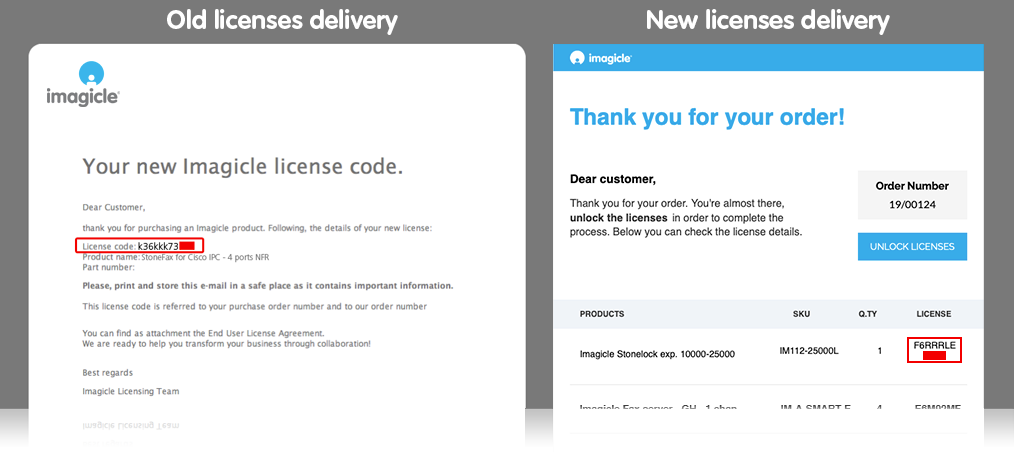
Il codice di Licenza viene fornito da Imagicle dopo l’acquisto del software via e-mail.
Si raccomanda di stampare e conservare l'email con il codice di Licenza in un luogo sicuro.
Per poter utilizzare il prodotto è necessario completare il processo di attivazione dopo l’acquisto.
Si tratta di 3 semplici passi:
accedi a https://www.imagicle.com/go/activation ed inserisci il codice di Licenza che hai ricevuto per e-mail
completa la form con i dati richiesti: - informazioni sul Cliente. Visto che queste informazioni sono necessarie per poter ricevere assistenza tecnica, inserisci solo info reali e relative all’utilizzatore finale - request string dell’installazione. Per dettagli, vedi "come recuperare la Request String" - clicca su attiva
copia la Response Key o il codice sblocco visualizzati ed incollala nel tool di attivazione del vostro prodotto Imagicle. Vedi "inserimento del codice response/sblocco" per dettagli.
Il codice seriale e la Request String vengono generati dall’applicazione dopo l’installazione ed identificano l’applicazione su di uno specifico PC/Server. Le sezioni seguenti mostrano come recuperare la Request ed il seriale delle applicazioni Imagicle. Verifica il prodotto che ti interessa.
Billy Blue's 4
Se la licenza del tuo Billy Blue’s 4 è composta da 10 caratteri (licenze di tipo nuovo ad esempio R792EAMFRN), usa la stessa procedura inidicata per StoneFax o per le altre app della suite: la Request String è la stessa per tutte le applicazioni.
Se la tua licenza è composta da 13 caratteri separati da trattini (licenze di tipo vecchio ad esempio HE-778-818-00198), usa l'applicazione dedicata di Windows presente sul Server Imagicle : START -> PROGRAMMI -> STONEVOICE APPLICATION SUITE -> ACTIVATE BILLY BLUE'S
Blue's Professional, Blue's Hotel, Blue's Enterprise 4
Collegati al PC/server ed esegui il tool di attivazione Start>programmi>Blue's>Attivazione di Blue’s
Blue's One CTI Personal
Avvia il tool di attivazione direttamente dall’applicazione
StoneFax, Fax2IP, IVR Manager, Queue Manager, Blue's Attendant, Blue's One CTI Ent., Billy, Speedy, Stonelock, SSAM
Loggati alla pagine web della Application Suite come amministratore (es. http://server ip addres/fw): inserisci la Response String nello spazio dedicato all’applicazione da attivare e clicca su Save.
IVR Studio
Loggati alla interfaccia di IVR Studio (es. http://server ip address/devicemnt) e clicca su Security
SkyStone, SkyStone ACD
Log in to the SkyStone or SkyStone ACD web interface (e.g. http://server ip address:7505) and:
For SkyStone: click SKYSTONE, then License status
For SkyStone ACD: click LICENSE
Loggati all'interfaccia web di Skystone o Skystone ACD (es. http://server ip address:7505) e:
per SkyStone: clicca suSkystone, poi su license Status
per SkyStone ACD: clicca su License
Clicca su Register
MeetNow
Collegati al PC/Server e avvia il tool di attivazione: start>programmi>Stonevoice Video Suite > attivazione Licenze
La response string (anche definita come codice di sblocco) è il codice che si ottiene attraverso il processo di attivazione per sbloccare definitivamente l'applicazione installata.
La response string si ottiene dopo aver inserito il codice di Licenza e la request string.
Questa permette di attivare l'attivazione sul PC/Server che ha generato quella request string.
Le sezioni seguenti mostrano come inserire la response string nelle varie applicazioni Imagicle. Scegli il prodotto che ti interessa.
Se la licenza del tuo Billy Blue’s 4 è composta da 10 caratteri (licenze di tipo nuovo ad esempio R792EAMFRN), usa la stessa procedura inidicata per StoneFax o per le altre app della suite.
Se la tua licenza è composta da 13 caratteri separati da trattini (licenze di tipo vecchio ad esempio HE-778-818-00198), usa l'applicazione dedicata di Windows presente sul Server Imagicle : START -> PROGRAMMI -> STONEVOICE APPLICATION SUITE -> ATTIVAZIONE DI BILLY BLUE'S
Avvia il tool di attivazione direttamente dall’applicazione:
Loggati alla pagine web della Aplication Suite come administrator (es. http://server ip addres/fw): inserisci la Response String nello spazio dedicato all’applicazione da attivare e clicca su Save.
Loggati all'interfaccia di IVR Studio (es. http://server ip address/devicemnt) e clicca su Security
per SkyStone: clicca su Skystone, e poi su license Status
Collegati al PC/Server e avvia il tool di attivazione:
start>programmi>Stonevoice Video Suite > attivazione Licenze
Dopo l'attivazione del prodotto, è possibile recuperare il codice Licenza all'interno dell'applicazione seguendo una delle procedure riportate qua sotto:
Collegati al PC/server ed eseguiil tool di attivazione Start>programmi>Blue's>Attivazione di Blue’s
Loggati alla pagine web della Application Suite come administrator (es. http://server ip addres/fw) e copia i codici di attivazione (License code) delle applicaizoni che ti interessano:
Copia il codice Licenza di cui necessiti.
Non è possibile recuperare il codice di Licenza dall'applicazione.
E' necessario recuperare la mail ricevuta da Imagicle successivamente all'acquisto.
You can find your Customer ID in your Imagicle UC Suite. After logging in go to Administration>Licenses.